Dashboard de Grafana
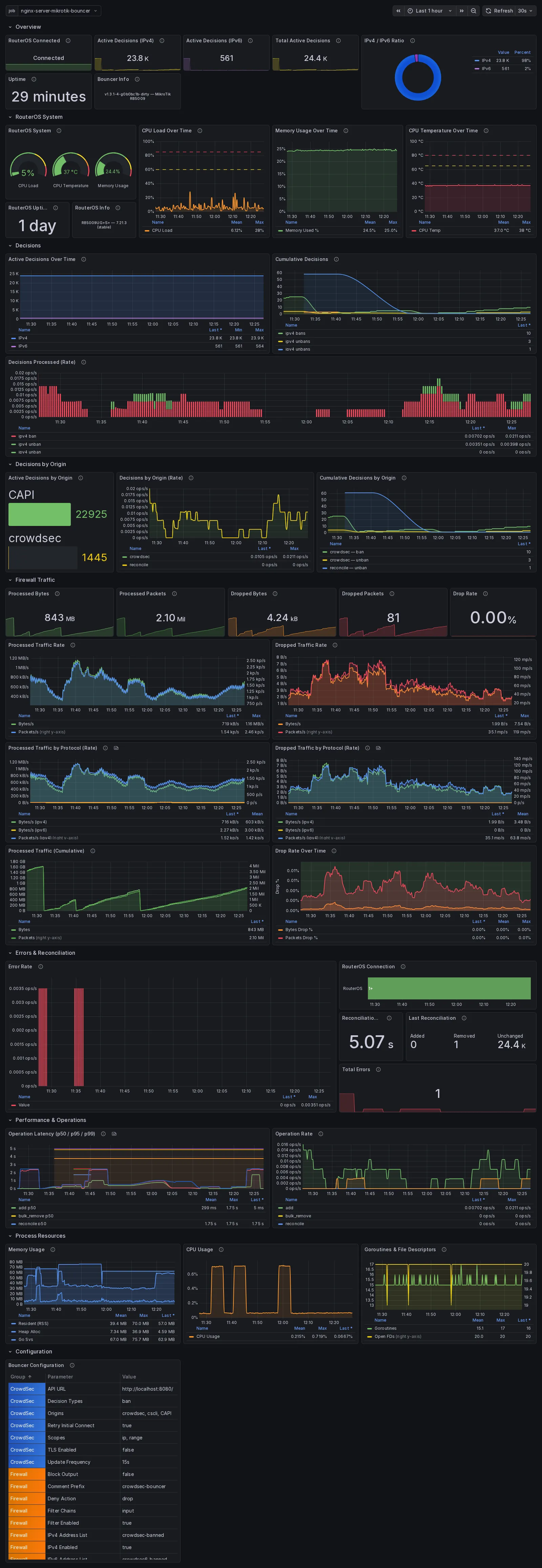
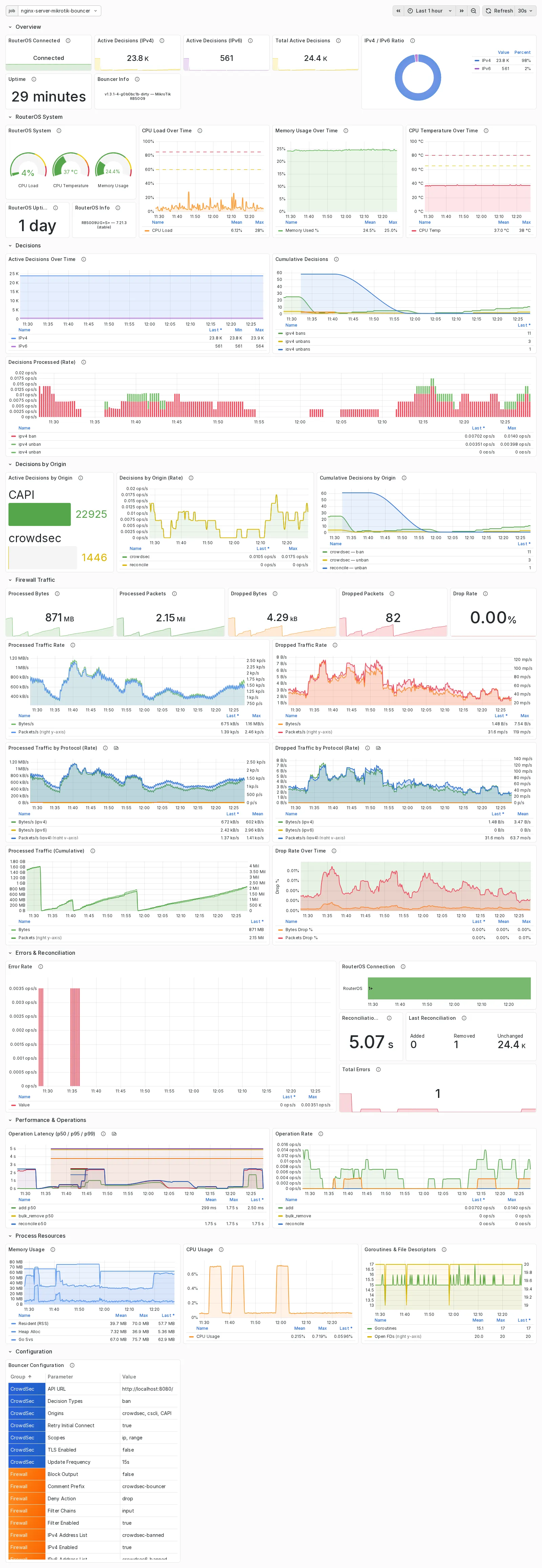
Se incluye un dashboard de Grafana preconfigurado para monitorizar el bouncer y la salud del router.
Capturas de pantalla
Sección titulada «Capturas de pantalla»Tema oscuro:
Tema claro:
Requisitos previos
Sección titulada «Requisitos previos»Antes de importar el dashboard, necesitas:
- Una instancia de Grafana en ejecución (se recomienda v9.0+)
- Una instancia de Prometheus en ejecución que haga scraping del bouncer
- El bouncer en ejecución con
metrics.enabled: true
Guía de configuración
Sección titulada «Guía de configuración»1. Configura el bouncer para exponer métricas
Sección titulada «1. Configura el bouncer para exponer métricas»Habilita las métricas de Prometheus en la configuración de tu bouncer:
metrics: enabled: true listen_addr: "0.0.0.0" listen_port: 2112 routeros_poll_interval: 30s # Habilita las métricas del sistema RouterOSComprueba que el endpoint de métricas funciona:
curl -s http://<bouncer-host>:2112/metrics | head -202. Configura Prometheus para hacer scraping del bouncer
Sección titulada «2. Configura Prometheus para hacer scraping del bouncer»Añade un trabajo de scraping a tu configuración de Prometheus:
scrape_configs: - job_name: "cs-routeros-bouncer" static_configs: - targets: ["<bouncer-host>:2112"] scrape_interval: 15sSustituye <bouncer-host> por la IP o el nombre de host donde se ejecuta el bouncer.
Después de añadir la configuración de scraping, recarga Prometheus:
# Recargar mediante HTTP (si --web.enable-lifecycle está activado)curl -X POST http://localhost:9090/-/reload
# O reiniciar Prometheussystemctl restart prometheus
Comprueba que el target está sano en la interfaz de Prometheus: Status → Targets — el target cs-routeros-bouncer debería mostrar UP.
3. Añade Prometheus como fuente de datos en Grafana
Sección titulada «3. Añade Prometheus como fuente de datos en Grafana»-
Abre las fuentes de datos
En Grafana, ve a Connections → Data sources → Add data source.
-
Selecciona Prometheus
Elige Prometheus en la lista.
-
Configura la conexión
Establece la Prometheus server URL con tu instancia de Prometheus (p. ej.,
http://localhost:9090ohttp://prometheus:9090en Docker). -
Save & Test
Haz clic en Save & Test — deberías ver “Successfully queried the Prometheus API.”
4. Importa el dashboard
Sección titulada «4. Importa el dashboard»-
Abre la importación en Grafana
Ve a Dashboards → New → Import.
-
Sube el JSON del dashboard
Sube
grafana/dashboard.jsondesde el repositorio. -
Selecciona la fuente de datos de Prometheus
Elige la fuente de datos de Prometheus que configuraste en el paso 3.
-
Haz clic en Import
El dashboard se creará y mostrará datos de inmediato.
Paneles del dashboard
Sección titulada «Paneles del dashboard»El dashboard contiene 41 paneles organizados en 9 filas:
| Fila | Paneles |
|---|---|
| Overview | RouterOS Connected, Active Decisions (IPv4/IPv6/Total), IPv4/IPv6 Ratio, Uptime, Bouncer Info |
| RouterOS System | RouterOS System, CPU Load Over Time, Memory Usage Over Time, CPU Temperature Over Time, RouterOS Uptime, RouterOS Info |
| Decisions | Active Decisions Over Time, Cumulative Decisions, Decisions Processed (Rate) |
| Decisions by Origin | Active Decisions by Origin, Decisions by Origin (Rate), Cumulative Decisions by Origin |
| Firewall Traffic | Processed Bytes, Processed Packets, Dropped Bytes, Dropped Packets, Drop Rate, Processed/Dropped Traffic Rate, Processed/Dropped Traffic by Protocol (Rate), Processed Traffic (Cumulative), Drop Rate Over Time |
| Errors & Reconciliation | Error Rate, RouterOS Connection, Reconciliation Duration, Last Reconciliation, Total Errors |
| Performance & Operations | Operation Latency (p50/p95/p99), Operation Rate |
| Process Resources | Memory Usage, CPU Usage, Goroutines & File Descriptors |
| Configuration | Bouncer Configuration |